
享屏app是全平台无线投屏利器。能一键将手机画面投屏至电脑、电视等智能设备,实现音画同步。支持镜像投屏、无线反控,还能便捷互传文件、照片、视频。操作简单,不限时长,轻松开启多屏互动新时代。
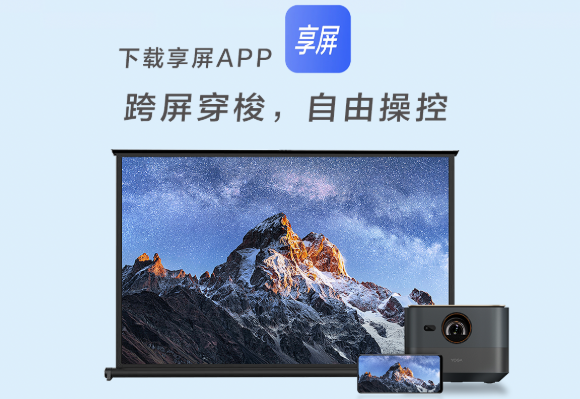
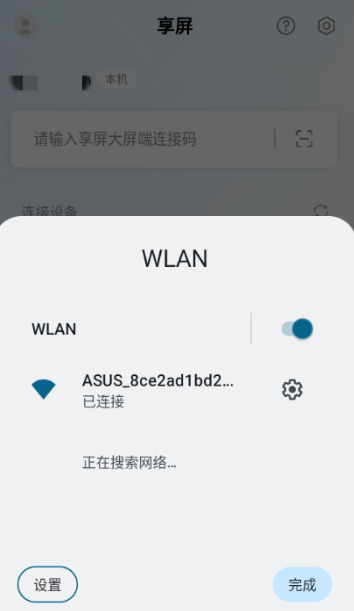
1.在本站下载安装享屏app,确认wlan连接正常。
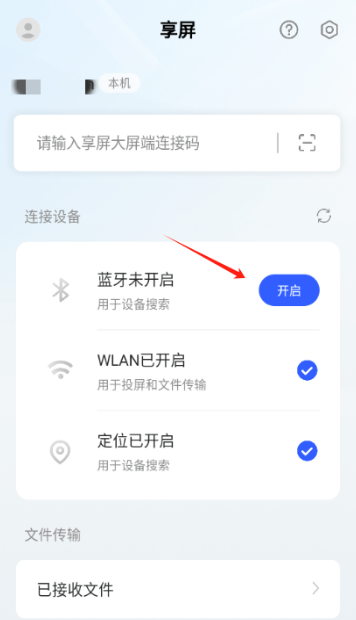
2.开启蓝牙以搜索设备。
3.选定设备后,即可开始投屏及文件传输。
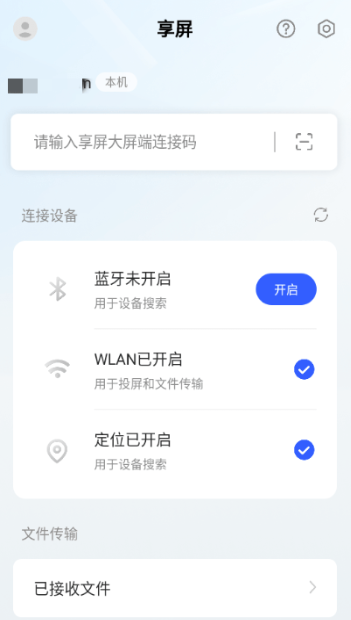
—镜像投屏:支持同一局域网内,简单3步无线投屏,手机与电脑互联同时支持非局域网内连接投屏呦。
—无线反控:支持手机与电脑之间无线反控,实现学习、娱乐、办公新体验。
—文件互传:支持文件、照片、视频等一键互传,实现共享新瞬间。
—不限时长:支持投屏/反控,不限时长,让精彩永不停歇。
【投屏/反控方法】
1、电脑端安装享屏步骤:打开移动端享屏一点击右上角问号图标查看;
2、开启手机/电脑/iPad/智能电视/电视盒子的wifi、蓝牙、定位权限;
3、手机或电脑端选择需要连接的附近设备名,点击“连接”或扫描电脑上的二维码(扫码连接时不需要选择设备),确认加入对方网络(如果手机与电脑互联,在同一局域网内时不需组网(不需加入对方网络),只有在非同一局域网内才需要);
4、如需反控/音频流转,请确认与已连接的设备进行蓝牙配对;
5、手机上点击“开始投屏“(iPhone用户需下拉打开控制中心选择设备进行屏幕镜像)。
【适配设备】
查看已适配的机型:享屏app手机端一右上角设置一帮助中心一常见问题一其他问题中查看,使用未列出的机型投屏时,出
现任何问题可及时提交反馈,技术随时协助解决
享屏这款全平台的无线投屏神器,让您的手机画面轻松跃然于电脑、电视、投影仪等多种智能设备上。一键操作,即可实现音画同步的极致体验,让多屏互动变得简单而高效。快来尝试享屏,开启您的多屏互动新时代吧!
际刻骑行app免费版1.3.8安卓版
162.8M语音转换文字app16.3.0安卓版
133.2M哈尔滨智慧人社app最新版官方版4.5.86安卓版
110.9M格式大师官方正版1.7.5安卓版
36.2M土巴兔商家官方版4.91.5最新版
69.8M优驾app最新版7.10.10手机版
127.8M上观新闻客户端11.3.7手机版
76.8M幻影分身官方版5.1.7安卓版
41.0M中新经纬客户端5.4.8安卓版
106.5M章鱼隐藏APP2.5.1.9最新版
33.6M